IPTV na Apple TV: instalacja i konfiguracja w 2026
6 lipca 2026 · 9 min czytania
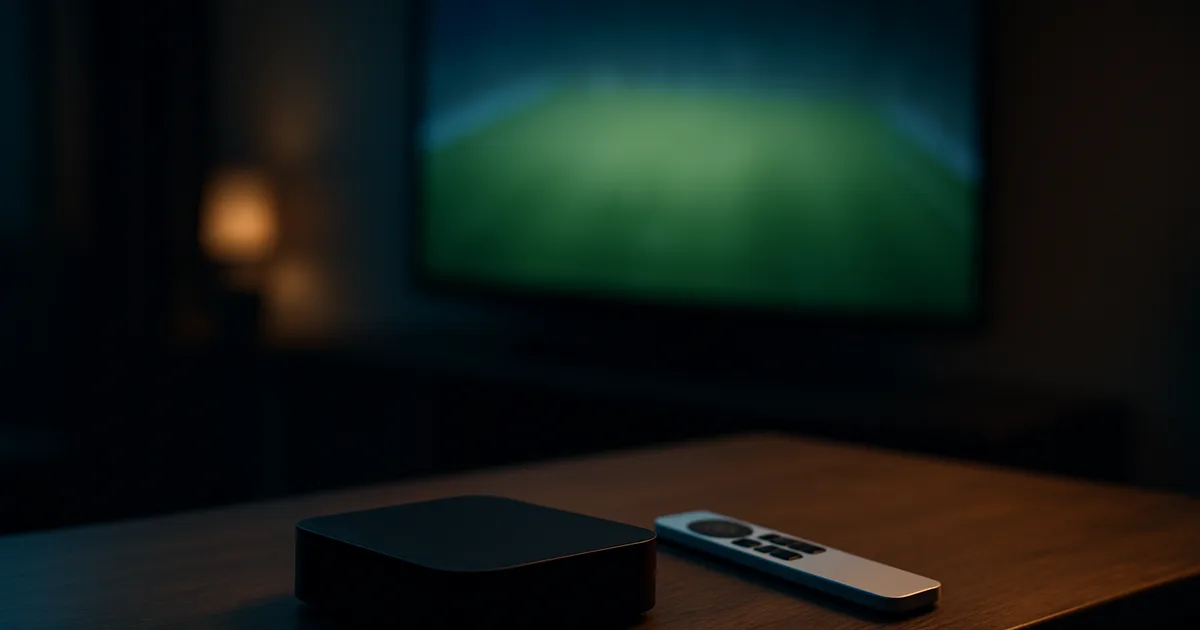
Apple TV to jeden z najczęściej spotykanych boxów w polskich salonach, ale kiedy przychodzi co do czego i chcesz na nim uruchomić IPTV, okazuje się, że wszystkie triki z poradników o Fire Sticku — Downloader, „Nieznane źródła”, wgrywanie plików APK — po prostu nie działają. tvOS to zamknięty ekosystem: nie ma sideloadingu, nie ma bocznej furtki. Jest za to App Store, a w nim komplet aplikacji, które w pełni obsłużą Twój link M3U albo dane Xtream Codes. Ten poradnik pokazuje jedyną sensowną i legalną drogę od zera do działającego kanału na dużym ekranie.
Termin nie jest przypadkowy. Mundial 2026 wchodzi w fazę pucharową: ćwierćfinały 9–11 lipca, półfinały 14–15 lipca, finał 19 lipca — to szczyt sezonu zakupowego na nowy sprzęt do salonu, a Apple TV to jeden z najpopularniejszych boxów w polskich domach, którego strona StratoTv jeszcze nie obsłużyła. Jeśli świeżo rozpakowany box ma być gotowy na mecze na wynos, lepiej skonfigurować go teraz, na spokojnie, niż walczyć z pilotem na dziesięć minut przed pierwszym gwizdkiem.
Przejdziemy przez wszystko po kolei: dlaczego Apple TV wymaga innego podejścia niż Android Box, które aplikacje z App Store realnie wpisują M3U i Xtream, jak przejść instalację pilotem Siri Remote, jak nie zwariować przy wklejaniu długiego linku bez klawiatury, oraz jak użyć AirPlay z iPhone'a jako planu B, gdy aplikacja odmawia współpracy w najgorszym możliwym momencie.
Dlaczego Apple TV to inny przypadek niż Fire Stick czy Android Box
Na Fire Sticku i boxach z Androidem cała „magia" IPTV opiera się na jednej rzeczy: możliwości zainstalowania aplikacji spoza oficjalnego sklepu. Włączasz „Nieznane źródła", instalujesz Downloader, wpisujesz kod, ściągasz plik APK — i gotowe. Na Apple TV ta ścieżka nie istnieje. tvOS pozwala instalować wyłącznie to, co przeszło weryfikację i trafiło do App Store. Nie ma menu deweloperskiego dla zwykłego użytkownika, nie ma wgrywania paczek z pendrive'a, nie ma „bocznych" instalatorów.
Dla wielu osób brzmi to jak ograniczenie, ale w praktyce jest zaletą. Aplikacje w App Store są sprawdzone, aktualizują się same i nie proszą o dostęp, którego nie potrzebują. Nie ryzykujesz wgraniem podrobionej wersji odtwarzacza naszpikowanej reklamami czy czymś gorszym. Płacisz za to jedną rzeczą: musisz korzystać z tego, co jest oficjalnie dostępne — a to komplet solidnych odtwarzaczy, o ile wiesz, których szukać.
Kluczowe rozróżnienie, które warto sobie od razu poukładać: aplikacja to nie to samo co treść. Odtwarzacz IPTV z App Store jest legalny i pusty — to tylko „szyba", przez którą oglądasz. To Twój dostawca dostarcza listę kanałów w formie linku M3U albo danych Xtream Codes. Apple TV nie ma z tym nic wspólnego poza wyświetlaniem obrazu, dokładnie tak samo jak przeglądarka nie odpowiada za stronę, którą w niej otwierasz.
Jeśli konfigurowałeś już IPTV na iPhonie albo iPadzie, część odruchów się przyda — logika M3U/Xtream jest identyczna. Opisaliśmy ją szczegółowo w poradniku o IPTV Smarters Pro na iPhone i iPad (/blog/iptv-smarters-pro-iphone-ipad). Różnica na Apple TV sprowadza się głównie do jednego bolesnego szczegółu: wpisywania długich linków pilotem zamiast na dotykowej klawiaturze telefonu.
Nie masz pewności, czy Twój box i lista zadziałają razem na Apple TV?
Co przygotować przed instalacją: dane M3U lub Xtream, Apple ID
Zanim w ogóle sięgniesz po pilota, zbierz dwie rzeczy. Pierwsza to działający Apple ID zalogowany na boxie — bez niego nie pobierzesz nic z App Store. Jeśli konto już jest skonfigurowane (a zwykle jest, skoro box działa), masz to z głowy. Druga to dane dostępowe od Twojego dostawcy IPTV, i tu warto się zatrzymać, bo od formatu tych danych zależy cała reszta.
Dostawcy udostępniają dostęp na dwa sposoby. Format M3U to jeden długi link URL — czasem zakończony na .m3u lub .m3u8 — który zawiera w sobie całą listę kanałów. Format Xtream Codes to trzy osobne pola: adres serwera (host), nazwa użytkownika i hasło. Oba prowadzą do tego samego, ale Xtream jest wygodniejszy na Apple TV, bo zamiast jednego molocha wpisujesz trzy krótsze fragmenty, a aplikacja sama dokłada resztę i częściej pobiera EPG (program telewizyjny).
Najważniejsza rada na tym etapie: nie przepisuj tych danych ręcznie z kartki. Poproś dostawcę o przesłanie ich mailem albo przez WhatsApp na urządzenie, które masz pod ręką — najlepiej iPhone'a zalogowanego na to samo Apple ID co Apple TV. Za chwilę zobaczysz, dlaczego to oszczędzi Ci kilkunastu minut mrówczej pracy pilotem. Zapisz dane w notatce albo trzymaj otwarty mail; będą potrzebne dokładnie w jednym kroku.
Sprawdź też łącze. IPTV, zwłaszcza w jakości 4K na duże mecze, jest łakome na przepustowość — kabel Ethernet do Apple TV zawsze wygra ze słabym Wi‑Fi. Jeśli box stoi daleko od routera, warto rozważyć to zawczasu, bo najgorszy moment na odkrycie problemów z siecią to druga połowa ćwierćfinału.
Najlepsze aplikacje IPTV dostępne w App Store na tvOS — na co patrzeć
W App Store na tvOS znajdziesz kilka dojrzałych odtwarzaczy, które obsługują zarówno M3U, jak i Xtream Codes. Do najczęściej wybieranych należą IPTV Smarters Pro, GSE Smart IPTV, IPTVX oraz odtwarzacze z rodziny „IPTV Player Live: M3U & Xtream". Nie ma jednego zwycięzcy dla wszystkich — różnią się interfejsem, obsługą EPG i tym, jak radzą sobie z buforowaniem. Warto zainstalować dwie i zostać przy tej, która płynniej chodzi z Twoją konkretną listą.
Zamiast ślepo iść za rankingiem, patrz na cztery cechy. Po pierwsze: obsługa Xtream Codes obok M3U — daje wygodniejsze wpisywanie i lepszy program telewizyjny. Po drugie: sensowny EPG, czyli siatka z tytułami audycji, a nie goła lista kanałów. Po trzecie: układ zaprojektowany pod pilota, z dużymi polami i czytelną nawigacją, a nie przeniesiony żywcem z telefonu. Po czwarte: obsługa AirPlay wewnątrz aplikacji, która przyda się jako plan awaryjny.
Uważaj na model płatności. Część odtwarzaczy jest darmowa z reklamami, część ma jednorazową opłatę odblokowującą pełnię funkcji, a niektóre działają w subskrypcji. To normalne — płacisz za samą aplikację‑szybę, nie za treść. Zwróć za to uwagę na aplikacje, które obiecują „gotowe kanały" od razu po instalacji; porządny odtwarzacz jest pusty, dopóki nie wpiszesz własnych danych, i to jest właśnie znak, że masz do czynienia z uczciwym narzędziem.
Jeśli lubisz mieć jedną, dobrze skonfigurowaną aplikację na wszystkich ekranach, IPTV Smarters Pro jest bezpiecznym wyborem — działa tak samo na Apple TV, jak na iPhonie, a logikę konfiguracji rozpisaliśmy w osobnym poradniku (/blog/iptv-smarters-pro-iphone-ipad). Fani rozbudowanej personalizacji EPG częściej zostają przy GSE. Podobną filozofię „jedna appka, wiele ekranów" znajdziesz też w naszym przewodniku po konfiguracji TiviMate (/blog/tivimate-konfiguracja-iptv), choć akurat TiviMate na tvOS nie jest dostępny — to przykład aplikacji, która na Apple TV odpada.
Instalacja i pierwsze uruchomienie krok po kroku
Na ekranie głównym Apple TV otwórz App Store, przejdź do zakładki wyszukiwania i wpisz nazwę wybranego odtwarzacza. Wpisywanie tekstu w polu wyszukiwania jest znośne — to krótkie hasło, nie długi link. Zaznacz właściwą aplikację, potwierdź pobranie (może być wymagane uwierzytelnienie Apple ID) i poczekaj, aż ikona pojawi się na pulpicie. Uruchom ją.
Przy pierwszym starcie aplikacja zwykle zapyta o zgody — na przykład na dostęp do sieci lokalnej — i pokaże ekran dodawania listy albo logowania. Tu podejmujesz decyzję, którą przygotowałeś wcześniej: wybierasz metodę „Xtream Codes / Xtream Login", jeśli masz host, login i hasło, albo „Add M3U URL / Load Playlist", jeśli masz jeden długi link. Nazwy przycisków różnią się między aplikacjami, ale sens jest zawsze ten sam.
Nadaj liście czytelną nazwę (np. „Salon") — przyda się, jeśli kiedyś dodasz drugi profil albo drugiego dostawcę. Po zatwierdzeniu danych aplikacja pobierze listę kanałów i, jeśli dostawca ją udostępnia, program EPG. Pierwsze wczytywanie potrafi potrwać kilkadziesiąt sekund przy dużych listach — to normalne, nie przerywaj go i nie wpisuj danych po raz drugi w panice.
Gdy siatka kanałów się pojawi, otwórz dowolny popularny kanał na próbę. Jeśli obraz rusza w kilka sekund, konfiguracja jest poprawna. Jeśli widzisz błąd autoryzacji, wróć do pól z danymi i sprawdź je znak po znaku — w 9 na 10 przypadków to literówka w haśle albo host wpisany z „http" tam, gdzie powinno być „https" (lub odwrotnie).
Wpisywanie długich linków M3U/Xtream bez klawiatury — triki
To jest moment, w którym Apple TV potrafi wyprowadzić z równowagi. Wklejanie sześćdziesięcioznakowego linku M3U przez wybieranie liter jedna po drugiej na ekranowej klawiaturze pilotem Siri Remote to droga przez mękę — łatwo o pomyłkę, a jedna zła litera oznacza błąd autoryzacji i powtórkę. Dlatego kolejność działań ma znaczenie i warto ją odwrócić: przygotuj dane tak, żeby ich nie przepisywać.
Najlepszy trik: gdy Apple TV poprosi o wpisanie tekstu, na iPhonie lub iPadzie zalogowanym na to samo Apple ID i w tej samej sieci pojawia się powiadomienie „Klawiatura Apple TV". Stuknij w nie i pisz — albo wklejaj — na telefonie. Skopiuj link M3U z maila do schowka iPhone'a, otwórz to powiadomienie i wklej. Kilkadziesiąt znaków ląduje na boxie w sekundę, bez ryzyka literówki. To najważniejsza pojedyncza sztuczka w całym tym poradniku.
Drugi powód, dla którego warto wybrać Xtream Codes zamiast M3U tam, gdzie dostawca daje wybór: zamiast jednego długiego linku wpisujesz trzy krótsze pola. Host bywa niedługi, login i hasło również, a błąd łatwiej wychwycić w krótkim ciągu niż w linku ciągnącym się przez pół ekranu. Jeśli masz oba formaty do dyspozycji, Xtream niemal zawsze jest mniej bolesny na pilocie.
Jeżeli aplikacja to obsługuje, rozważ też import listy z chmury iCloud lub z adresu URL wskazującego na plik — wtedy w ogóle nie przepisujesz zawartości, tylko podajesz krótki link do pliku. I ostatnia rzecz: dyktowanie głosowe przez Siri Remote świetnie działa do zwykłego tekstu, ale kiepsko radzi sobie z losowymi ciągami znaków w hasłach, więc do danych dostępowych zostań przy klawiaturze iPhone'a.
Plan B: AirPlay z iPhone'a lub iPada, gdy aplikacja zawodzi
Nawet najlepiej skonfigurowana aplikacja potrafi się zaciąć w najgorszym momencie — akurat wtedy, gdy zaczyna się dogrywka. Tu w sukurs przychodzi mocna strona ekosystemu Apple: AirPlay. Jeśli masz działające IPTV na iPhonie albo iPadzie, możesz rzucić obraz z telefonu prosto na Apple TV, całkowicie omijając odtwarzacz zainstalowany na boxie.
Zasada jest prosta: oba urządzenia w tej samej sieci Wi‑Fi. Uruchamiasz kanał w aplikacji IPTV na iPhonie, otwierasz Centrum sterowania (albo używasz ikony AirPlay wewnątrz odtwarzacza) i wybierasz swoje Apple TV z listy. Obraz przeskakuje na telewizor. To ratunek, gdy tvOS‑owa wersja aplikacji marudzi, a mecz trwa — konfigurację na iPhonie masz opisaną w poradniku o IPTV Smarters Pro na iPhone i iPad (/blog/iptv-smarters-pro-iphone-ipad).
AirPlay ma jednak swoje ograniczenia i warto je znać, zanim się na nim oprzesz. Jakość zależy od tego, jak telefon poradzi sobie z dekodowaniem i przesłaniem strumienia — słabsze Wi‑Fi da więcej mikroprzycięć niż natywna aplikacja na boxie z kablem Ethernet. Telefon jest też podczas transmisji zajęty, szybciej się grzeje i zużywa baterię, więc podłącz go do ładowarki na czas dłuższego meczu.
Traktuj AirPlay dokładnie jako to, czym jest: plan B, nie podstawowy sposób oglądania. Do codziennego użytku i do kluczowych spotkań MŚ 2026 celuj w natywną aplikację z App Store — daje stabilniejszy obraz i nie blokuje telefonu. AirPlay trzymaj w zanadrzu na awarie i na sytuacje, gdy chcesz szybko coś pokazać na dużym ekranie bez konfigurowania niczego na boxie.
Ustawienia obrazu i bufora pod ćwierćfinały i półfinały MŚ 2026
Faza pucharowa to inny kaliber niż grupowa — jeden błąd i drużyna leci do domu, a Ty nie chcesz oglądać decydującej akcji przez zamrożoną klatkę. Kilka ustawień realnie zmniejsza ryzyko przycięć. Zacznij od sieci: kabel Ethernet zamiast Wi‑Fi tam, gdzie to możliwe, a jeśli musi być Wi‑Fi, postaw Apple TV blisko routera i na paśmie 5 GHz.
W samej aplikacji poszukaj ustawień bufora (czasem opisanych jako „buffer size" lub „cache"). Większy bufor oznacza kilka sekund dłuższe wczytywanie na starcie, ale znacznie mniej przerw w trakcie — na duży mecz to opłacalna zamiana. Jeśli aplikacja pozwala wybrać dekoder (sprzętowy vs programowy), zacznij od sprzętowego; przy problemach z konkretnym kanałem przełącz na programowy i porównaj.
Dopasuj rozdzielczość do realnych warunków. Strumień 4K wygląda spektakularnie, ale wymaga stabilnego, szybkiego łącza — jeśli obraz się zacina, świadome zejście na 1080p da płynniejsze, przyjemniejsze oglądanie niż heroiczna walka o 4K, które co chwila buforuje. W tvOS sprawdź też, czy „Format" wyjścia wideo jest ustawiony rozsądnie i czy funkcja dopasowania odświeżania obrazu (Match Content) jest włączona — pomaga w płynności ruchu, co przy piłce widać od razu.
Zgrzej system przed czasem, nie w trakcie. Na dzień przed ćwierćfinałem uruchom kanał na kilka minut, sprawdź płynność, zaktualizuj aplikację i tvOS, i upewnij się, że EPG się załadował. Pełny kalendarz fazy pucharowej — ćwierćfinały 9–11 lipca, półfinały 14–15 lipca, finał 19 lipca — rozpisaliśmy w osobnym materiale o oglądaniu Mundialu 2026 przez IPTV (/blog/mundial-2026-iptv), warto zajrzeć i zaplanować wieczory.
Skonfiguruj Apple TV na spokojnie przed ćwierćfinałami MŚ 2026, zamiast walczyć z pilotem tuż przed gwizdkiem.
Najczęstsze problemy na Apple TV i jak je szybko naprawić
„Błąd autoryzacji / Unauthorized" to najczęstszy komunikat i zwykle nie wina Apple TV, lecz danych. Sprawdź login i hasło znak po znaku (wielkość liter ma znaczenie), upewnij się, że host jest wpisany z właściwym „http/https", i zweryfikuj u dostawcy, czy subskrypcja jest aktywna. Jeśli wpisywałeś ręcznie pilotem — wpisz ponownie przez klawiaturę iPhone'a, bo to najczęstsze źródło literówek.
Obraz się zacina lub buforuje mimo dobrego łącza? Zwiększ bufor w aplikacji, przełącz kanał na niższą jakość, a jeśli to konkretny kanał, spróbuj innego dekodera. Warto też przetestować drugą aplikację — bywa, że ten sam strumień płynniej chodzi w GSE niż w Smarters albo odwrotnie. Restart Apple TV (odłączenie zasilania na kilkanaście sekund) rozwiązuje więcej problemów, niż się wydaje.
Brak programu telewizyjnego (pustki w EPG) zwykle oznacza, że dostawca podaje EPG osobnym linkiem albo nie udostępnia go w formacie M3U — tu pomaga przejście na Xtream Codes, który częściej ciągnie program automatycznie. Jeśli kanały są, ale bez nazw audycji, to wada listy, nie aplikacji, i najlepiej zgłosić ją dostawcy.
Aplikacja nie ma tej funkcji, której szukasz, albo znajomy odtwarzacz w ogóle nie istnieje na tvOS? To normalne — nie wszystko z Androida i Fire Sticka ma odpowiednik w App Store, o czym pisaliśmy na wstępie. Zamiast szukać sideloadingu, którego na Apple TV nie ma, wybierz najbliższy odpowiednik z App Store albo skorzystaj z AirPlay. Jeśli rozważasz, czy Apple TV to w ogóle właściwy sprzęt do IPTV w Twoim salonie, porównanie boxów i urządzeń znajdziesz w naszych działach o urządzeniach (/urzadzenia) i boxach IPTV (/box-iptv).
Najczęstsze pytania
Czy da się zainstalować IPTV na Apple TV bez App Store, przez sideloading?
Nie w praktyce. tvOS nie ma zwykłego trybu sideloadingu ani opcji „Nieznane źródła" jak Fire Stick czy Android Box — instalujesz tylko aplikacje z App Store. Na szczęście jest tam komplet dobrych odtwarzaczy IPTV obsługujących M3U i Xtream Codes, więc obejście nie jest potrzebne. Alternatywą pozostaje AirPlay z iPhone'a.
Które aplikacje IPTV z App Store działają na Apple TV?
Do najczęściej wybieranych należą IPTV Smarters Pro, GSE Smart IPTV, IPTVX oraz odtwarzacze z rodziny „IPTV Player Live: M3U & Xtream". Wszystkie obsługują listy M3U i logowanie Xtream Codes. Warto zainstalować dwie i zostać przy tej, która płynniej chodzi z Twoją konkretną listą kanałów i lepiej wyświetla program EPG.
Jak najłatwiej wpisać długi link M3U pilotem Siri Remote?
Nie wpisuj go ręcznie. Gdy Apple TV poprosi o tekst, na iPhonie lub iPadzie w tej samej sieci i na tym samym Apple ID pojawi się powiadomienie „Klawiatura Apple TV" — stuknij w nie i wklej link ze schowka. Jeśli dostawca daje Xtream Codes, wybierz je zamiast M3U: trzy krótkie pola wpisuje się łatwiej niż jeden długi link.
Czym różni się M3U od Xtream Codes przy konfiguracji na Apple TV?
M3U to jeden długi link URL zawierający całą listę kanałów. Xtream Codes to trzy osobne pola: host, login i hasło. Prowadzą do tego samego, ale na Apple TV Xtream jest wygodniejszy — krótsze fragmenty łatwiej wpisać pilotem i częściej automatycznie pobiera program telewizyjny (EPG).
Co zrobić, gdy aplikacja się zacina podczas meczu MŚ 2026?
Najpierw zwiększ bufor w ustawieniach aplikacji i przełącz kanał na niższą jakość (np. z 4K na 1080p). Jeśli to nie pomaga, spróbuj innego dekodera albo drugiej aplikacji, a w ostateczności zrestartuj Apple TV. Plan B na już: uruchom kanał na iPhonie i prześlij obraz przez AirPlay, omijając box.
Czy AirPlay wystarczy zamiast aplikacji na Apple TV?
Jako plan awaryjny — tak, jako codzienny sposób — raczej nie. AirPlay zależy od telefonu, który podczas transmisji się grzeje, zużywa baterię i jest bardziej wrażliwy na słabe Wi‑Fi niż natywna aplikacja z kablem Ethernet. Do kluczowych meczów celuj w aplikację z App Store, a AirPlay trzymaj na awarie.