IPTV na Samsung: jak zainstalować i aktywować w 2026
17 czerwca 2026 · 7 min czytania
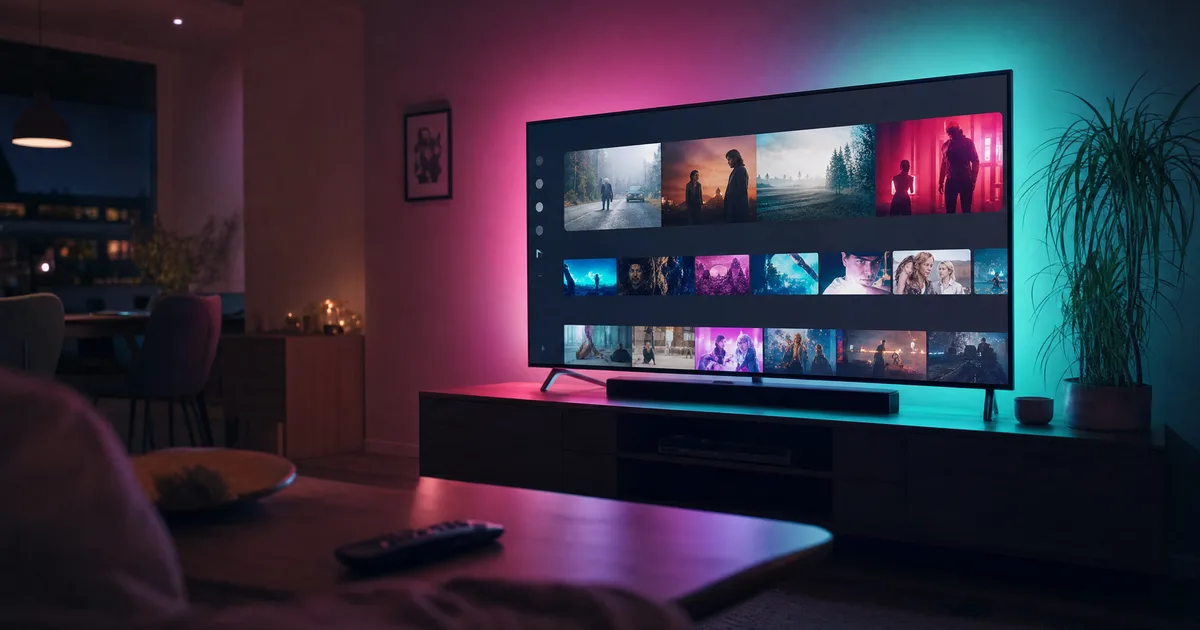
Telewizory Samsung to jedne z najpopularniejszych ekranów w polskich domach, więc pytanie „jak uruchomić IPTV na Samsung" pojawia się stale. Dobra wiadomość jest taka, że w większości przypadków nie potrzebujesz żadnego dodatkowego sprzętu — wystarczy aplikacja zainstalowana wprost na telewizorze i dane dostępowe.
W tym poradniku pokazujemy, którą aplikację wybrać na systemie Tizen, jak ją zainstalować, gdzie wpisać link M3U lub kody Xtream i jak w kilka minut aktywować smart IPTV. Na końcu sprawdzimy, czy obraz rzeczywiście wchodzi w pełnej jakości na Twoim łączu.
Dlaczego na Samsung zwykle nie potrzebujesz dekodera
Nowsze telewizory Samsung działają w systemie Tizen, który ma własny sklep z aplikacjami i wystarczająco mocny procesor, by płynnie odtwarzać strumienie IPTV. To oznacza, że w większości domów aktywacja sprowadza się do zainstalowania aplikacji bezpośrednio na telewizorze, bez kupowania osobnego boxa czy dekodera.
Dodatkowy sprzęt ma sens tylko wtedy, gdy telewizor jest starszy, działa wolno albo nie ma już wsparcia w sklepie. Wtedy tani stick lub box z Androidem przywraca pełną wygodę. Zanim jednak cokolwiek kupisz, najpierw sprawdź, czy Twój Samsung sam sobie radzi — bardzo często okazuje się, że radzi.
Chcesz aktywować IPTV na swoim Samsungu już teraz?
Którą aplikację wybrać na telewizorze Tizen
Na Samsung najczęściej używa się aplikacji, które przyjmują Twoje dane dostępowe: popularne są między innymi IPTV Smarters Pro, IPTV Extreme oraz dedykowane odtwarzacze list. Wszystkie działają podobnie — logujesz się raz, a aplikacja wczytuje pełną ofertę z podziałem na telewizję na żywo, filmy i seriale.
Wybór aplikacji to przede wszystkim kwestia wygody obsługi pilotem i czytelności menu. Jeśli korzystasz z różnych ekranów, warto wybrać aplikację, która działa tak samo na telewizorze i na telefonie, żeby nie uczyć się obsługi od nowa. W razie wątpliwości podpowiadamy najlepszą aplikację dla Twojego sprzętu przez WhatsApp.
Instalacja krok po kroku
Instalacja jest prosta: na pilocie naciśnij przycisk z ikoną aplikacji (Home), przejdź do sklepu Samsung Apps i wyszukaj wybraną aplikację IPTV. Zatwierdź instalację i poczekaj kilka sekund, aż pojawi się na liście Twoich aplikacji. To dokładnie ta sama droga, którą instalujesz każdą inną aplikację na Samsung.
Gdy aplikacja jest już zainstalowana, uruchom ją i przejdź do ekranu logowania. Tutaj wpiszesz dane, które od nas otrzymasz. Jeśli aplikacja nie pojawia się w sklepie ze względu na wiek telewizora, to najprostszy sygnał, że warto rozważyć tani stick — ale dla większości modeli z ostatnich lat ten krok przebiega bez problemu.
Aktywacja i dane dostępowe (M3U lub Xtream)
Aktywacja polega na wpisaniu danych dostępowych, które wysyłamy po potwierdzeniu zamówienia. Masz dwie typowe opcje: link M3U (jeden adres, który wklejasz w całości) albo kody Xtream (adres serwera, nazwa użytkownika i hasło). Wybierz w aplikacji odpowiedni tryb logowania i przepisz dane dokładnie.
Najczęstszy błąd to ucięty lub skopiowany ze spacją link — wklejaj go zawsze w całości, bez przerw. Po zatwierdzeniu aplikacja w kilka sekund wczytuje listę kanałów i bibliotekę. Jeśli wolisz nie robić tego samodzielnie, możemy przeprowadzić aktywację zdalnie i krok po kroku po polsku, aż pierwszy program się włączy.
Sprzęt gotowy? Wybierz okres, który Ci pasuje.
Test jakości na Twoim łączu
Po aktywacji najlepiej od razu sprawdzić jakość na własnym łączu. Włącz wymagającą scenę — szybki mecz albo ciemny film — i obserwuj, czy obraz pozostaje ostry i stabilny. Do płynnego 4K HDR10+ zalecamy co najmniej 25 Mb/s na ekran, a do Full HD około 10 Mb/s; połączenie kablowe jest stabilniejsze niż Wi-Fi.
Najuczciwszy test to godziny szczytu, gdy wiele osób streamuje jednocześnie. Jeśli wtedy wszystko działa płynnie, masz pewność, że konfiguracja jest dobra. Dopiero po takim sprawdzeniu warto wybierać dłuższy okres — a u nas dodatkowo obowiązuje gwarancja zwrotu pieniędzy, jeśli usługa nie działa jak opisano.
Najczęstsze pytania
Czy do IPTV na Samsung potrzebny jest dekoder?
W większości nowszych telewizorów Samsung z systemem Tizen nie — wystarczy aplikacja zainstalowana wprost na telewizorze i dane dostępowe. Dekoder lub tani stick przydaje się tylko przy starszych albo wolnych modelach.
Jak wpisać dane: M3U czy Xtream?
Możesz użyć linku M3U (jeden adres wklejany w całości) albo kodów Xtream (serwer, login, hasło). Wybierz w aplikacji odpowiedni tryb i przepisz dane dokładnie, bez spacji. Najczęstszy błąd to ucięty link.
Ile trwa aktywacja na Samsung?
Zwykle kilka minut: instalujesz aplikację ze sklepu Samsung, wpisujesz dane dostępowe i lista kanałów ładuje się w kilka sekund. W razie potrzeby możemy przeprowadzić aktywację zdalnie po polsku.