IPTV na telefonie: aplikacje iOS/Android i optymalizacja do LTE
19 sierpnia 2026 · 9 min czytania
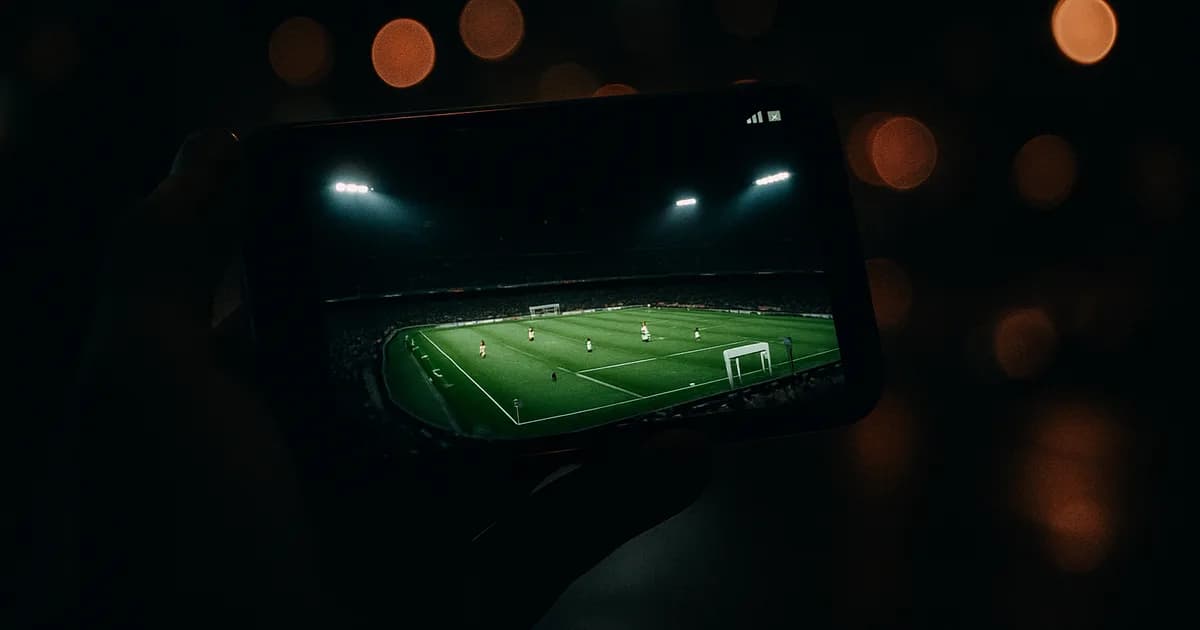
Sezon Ekstraklasy 2026/27 ruszył 24 lipca meczem Radomiak – Wieczysta i od tego momentu coraz więcej kibiców pyta o jedno: jak oglądać mecze na telefonie, kiedy nie siedzi się w domu przy routerze. Do tego dochodzi sezon urlopowy — plaża, kemping, samochód — gdzie jedynym dostępnym łączem jest LTE od operatora komórkowego.
Problem w tym, że większość poradników IPTV skupia się na jednej aplikacji naraz — jak skonfigurować TiviMate, jak zainstalować IPTV Smarters Pro na iPhonie. Brakuje spojrzenia z góry: która platforma (iOS czy Android) radzi sobie lepiej w słabym zasięgu, jak ustawić bitrate żeby nie zjadać całego pakietu danych w jeden mecz, i co zrobić, kiedy stream się zacina na peronie albo w aucie.
Ten artykuł łączy te wątki w jedną, praktyczną checklistę: aplikacje na obie platformy, ustawienia pod LTE, oszczędzanie baterii i realny szacunek transferu danych na mecz.
Czemu w ogóle IPTV na telefonie
Telewizor i przystawka dają najlepszy obraz, ale telefon daje coś, czego nie da żaden duży ekran — elastyczność. Mecz w drodze do pracy, powtórka bramki na przerwie w pracy, sport w tle podczas podróży pociągiem — to scenariusze, w których telefon jest jedynym realnym urządzeniem pod ręką.
Druga sprawa to brak infrastruktury. Nie każde miejsce ma stabilne Wi-Fi — hotel na wakacjach, działka, pokój w akademiku bez dobrego routera. LTE jest wtedy jedyną opcją, a to zupełnie inne środowisko sieciowe niż domowy światłowód: zmienna przepustowość, wyższe opóźnienia, czasem zrywane połączenie przy przejściu między stacjami bazowymi.
Dlatego telefon wymaga innego podejścia niż telewizor — nie chodzi tylko o to, którą aplikację zainstalować, ale jak skonfigurować cały łańcuch: aplikację, jakość strumienia i ustawienia samego systemu, żeby stream przetrwał słabszy sygnał.
Nie wiesz, która aplikacja IPTV sprawdzi się na Twoim telefonie? Zapytaj i sprawdź na żywo.
Najlepsze aplikacje IPTV na iOS
Na iPhonie i iPadzie realny wybór ogranicza się do kilku sprawdzonych aplikacji, bo Apple mocno kontroluje, co trafia do App Store. GSE Smart IPTV to weteran — wspiera playlisty M3U i EPG w formacie Xtream Codes, ma wbudowany bufor, który można ręcznie regulować, co jest kluczowe właśnie przy LTE. Osobno opisaliśmy jego konfigurację w artykule /blog/gse-smart-iptv.
IPTV Smarters Pro jest wygodniejszy wizualnie — kafelkowy interfejs, natywna obsługa EPG z siatką programową, prostszy proces logowania danymi od dostawcy. To aplikacja, którą polecamy początkującym, a pełen przewodnik po jej instalacji na iPhonie i iPadzie znajdziesz w /blog/iptv-smarters-pro-iphone-ipad.
iPlayTV to trzecia opcja, mniej znana, ale warta uwagi na starszych modelach iPhone'a — ma lżejszy silnik odtwarzania, co przekłada się na mniejsze zużycie baterii kosztem nieco uboższego interfejsu. Jeśli priorytetem jest czas pracy na baterii w trasie, a nie estetyka, to sensowny kompromis.
Różnica praktyczna między nimi widoczna jest głównie przy słabym sygnale: GSE Smart IPTV daje najwięcej ręcznej kontroli nad buforem, IPTV Smarters Pro lepiej radzi sobie z automatycznym dopasowaniem po zerwaniu połączenia, a iPlayTV zużywa najmniej energii.
Najlepsze aplikacje IPTV na Android
Android daje dużo więcej swobody, bo aplikacje można instalować spoza Sklepu Play, co otwiera dostęp do bardziej zaawansowanych odtwarzaczy. IPTV Smarters Pro działa tu identycznie jak na iOS — to sensowny wybór, jeśli chcesz mieć ten sam interfejs na obu urządzeniach w rodzinie.
Perfect Player wyróżnia się najbardziej rozbudowanymi ustawieniami bufora spośród popularnych aplikacji — można oddzielnie ustawić bufor startowy i bufor podczas odtwarzania, co realnie pomaga przy niestabilnym LTE, bo aplikacja ma zapas danych na wypadek chwilowego spadku prędkości.
Flex IPTV to lżejsza alternatywa, dobrze zoptymalizowana pod starsze i budżetowe telefony z Androidem — mniej opcji konfiguracyjnych, ale stabilniejsze działanie na słabszym sprzęcie, gdzie rozbudowane aplikacje potrafią się zacinać niezależnie od jakości połączenia.
W praktyce test szybkości reakcji na spadek sygnału wypada na korzyść Androida — system pozwala aplikacjom głębiej ingerować w zarządzanie połączeniem sieciowym, dzięki czemu przełączenie z Wi-Fi na LTE odbywa się płynniej niż na iOS, gdzie ograniczenia systemowe czasem wymuszają ręczne odświeżenie streamu.
Optymalizacja do LTE i słabego internetu
Pierwszy krok to świadome obniżenie jakości streamu, zanim zrobi to za nas zrywające się połączenie. Większość aplikacji IPTV ma opcję ręcznego wyboru jakości (jeśli dostawca udostępnia kilka wariantów bitrate) — na LTE lepiej z góry wybrać niższą rozdzielczość niż ryzykować ciągłe bufory przy próbie odtwarzania w najwyższej jakości.
Drugi element to bufor. Domyślne ustawienia aplikacji są zwykle skalibrowane pod stabilne Wi-Fi. Na LTE warto zwiększyć bufor startowy (nawet kosztem kilku sekund opóźnienia przed startem odtwarzania) — to bufor amortyzuje chwilowe spadki prędkości, które na sieci komórkowej zdarzają się częściej niż na łączu stacjonarnym.
Trzecia rzecz, o której się zapomina: tryb oszczędzania danych w samym systemie (iOS i Android mają taką opcję na poziomie ustawień sieci komórkowej) potrafi ograniczać transfer w tle w sposób, który koliduje z aplikacją IPTV. Warto dodać aplikację IPTV do wyjątków tego trybu, żeby system jej nie dławił.
Jeśli problem z buforowaniem powtarza się mimo tych zmian, warto przejść przez pełną checklistę diagnostyczną w /blog/buforowanie-iptv-naprawic — część przyczyn leży po stronie samego telefonu (RAM, aplikacje w tle), a nie tylko sieci.
Oglądanie bez Wi-Fi bez przerwań
Klucz do płynnego oglądania na czystym LTE to nie tylko bufor w aplikacji, ale też przygotowanie przed startem meczu. Otwarcie aplikacji i wczytanie kanału kilka minut przed pierwszym gwizdkiem — zamiast w ostatniej chwili — daje jej czas na ustabilizowanie połączenia i zbudowanie zapasu w buforze, zanim zacznie się najważniejsza akcja.
Część aplikacji (m.in. IPTV Smarters Pro i Perfect Player) pozwala ustawić stały, wyższy poziom buforowania w tle dla ulubionych kanałów — to zbliżone do mechanizmu preloadu, choć IPTV z natury jest strumieniem na żywo, więc pełny offline cache jak w Netfliksie nie wchodzi w grę.
Jeśli korzystasz z TiviMate na tablecie lub telefonie z Androidem jako uzupełnienia głównego dekodera w domu, ustawienia bufora warto zsynchronizować między urządzeniami — pełną konfigurację opisaliśmy w /blog/tivimate-konfiguracja-iptv, żeby telefon i telewizor działały tak samo przewidywalnie.
Najczęstsze problemy na telefonie — i jak je rozwiązać
Buforowanie w trakcie meczu to najczęstsza skarga i zwykle wynika z jednego z trzech powodów: zbyt wysoka jakość streamu jak na aktualny sygnał, zbyt mały bufor lub zbyt wiele aplikacji działających w tle i zjadających pamięć RAM. Kolejność sprawdzania: najpierw obniż jakość, potem zwiększ bufor, na końcu zamknij zbędne aplikacje.
Szybkie rozładowanie baterii to efekt dekodowania wideo przy jednoczesnym utrzymywaniu aktywnego połączenia komórkowego na pełnej mocy sygnału — to jedna z najbardziej energochłonnych kombinacji, jakie telefon może wykonywać. Włączenie trybu ciemnego w aplikacji (jeśli masz ekran OLED), obniżenie jasności i wyłączenie GPS na czas oglądania realnie wydłużają czas pracy.
Rozłączenia przy przejściu między stacjami bazowymi (np. w jadącym pociągu lub samochodzie) są trudne do wyeliminowania całkowicie, ale aplikacje z automatycznym wznowieniem streamu (jak IPTV Smarters Pro) radzą sobie z tym zauważalnie lepiej niż te bez tej funkcji — po zerwaniu połączenia same wracają do ostatniego punktu bez ręcznego przeładowania kanału.
Jeśli problem pojawia się tylko na konkretnym kanale, a nie w całej aplikacji, to zwykle nie wina telefonu ani sieci — warto to zweryfikować zanim zaczniesz zmieniać ustawienia, bo źródło streamu też bywa przeciążone w godzinach szczytu meczowego.
Streaming z hotspotu telefonu lub Wi-Fi publiczne
Udostępnianie internetu z telefonu jako hotspotu dla telewizora czy laptopa to popularne rozwiązanie w podróży, ale warto pamiętać, że dokłada dodatkowy narzut na baterię i stabilność — telefon musi jednocześnie utrzymywać połączenie LTE i obsługiwać ruch Wi-Fi dla drugiego urządzenia. Jeśli to możliwe, lepiej oglądać bezpośrednio na telefonie niż przez hotspot, żeby ograniczyć liczbę ogniw w łańcuchu.
Publiczne Wi-Fi (hotele, kawiarnie, kempingi) bywa kuszącą alternatywą dla LTE, ale ma dwie wady: nieprzewidywalną przepustowość dzieloną z innymi użytkownikami oraz brak kontroli nad bezpieczeństwem sieci. Jeśli korzystasz z publicznego Wi-Fi do oglądania, unikaj logowania się w tej samej sieci do wrażliwych kont (bankowość, poczta) w tym samym czasie.
W praktyce najbardziej stabilnym rozwiązaniem w podróży jest własne LTE telefonu z odpowiednio dobraną jakością streamu — mniej przewidywalne od domowego światłowodu, ale w pełni pod twoją kontrolą, bez zależności od jakości cudzej infrastruktury.
Oglądaj Ekstraklasę i inne mecze na telefonie bez przerw, gdziekolwiek jesteś.
Koszty transferu danych: ile GB zużywa mecz
Zużycie danych w streamingu rośnie mniej więcej proporcjonalnie do bitrate, a nie do rozdzielczości samej w sobej — dlatego dwa strumienie oznaczone jako „1080p” od różnych dostawców mogą zużywać zupełnie inną ilość danych, jeśli mają różny bitrate kodowania. Ogólna zasada: im wyższy bitrate, tym większy transfer na minutę, niezależnie od etykiety rozdzielczości.
Mecz piłkarski trwa około dwóch godzin z doliczeniem przerwy i ewentualnej doliczonej straty czasu, więc przy stabilnym strumieniu w wyższej jakości transfer danych łatwo sięga kilku gigabajtów w ciągu jednego spotkania — dlatego przed wyjazdem warto sprawdzić limit pakietu danych u operatora i realnie ocenić, czy starczy na cały sezon meczów oglądanych poza domem.
Jeśli masz limitowany pakiet LTE, praktyczna strategia to świadome obniżenie jakości streamu na czas meczu wyjazdowego, a zarezerwowanie wyższej jakości na mecze oglądane w domu na Wi-Fi. Ekstraklasa 2026/27, która ruszyła w lipcu, to długi sezon — lepiej rozłożyć limit danych na kolejki niż wyczerpać go w pierwszym miesiącu.
Najczęstsze pytania
Czy IPTV na LTE zużywa więcej danych niż zwykłe wideo w mediach społecznościowych?
Tak, zwykle więcej — strumień na żywo w dobrej jakości ma stały, wyższy bitrate niż skompresowane wideo w mediach społecznościowych, które dodatkowo bywa buforowane z wyprzedzeniem przy dobrym łączu. Dlatego przy limitowanym pakiecie danych warto świadomie obniżyć jakość streamu.
Która aplikacja lepiej radzi sobie ze słabym zasięgiem — na iOS czy Android?
Android generalnie lepiej reaguje na wahania sygnału, bo system pozwala aplikacjom głębiej zarządzać połączeniem sieciowym. Na iOS trzeba częściej liczyć się z ręcznym odświeżeniem streamu po dłuższym zerwaniu połączenia.
Czy da się oglądać IPTV offline, bez żadnego internetu?
Nie — IPTV z definicji to strumień na żywo przez internet, więc bez połączenia (Wi-Fi lub danych komórkowych) odtwarzanie nie jest możliwe. Można jedynie zminimalizować ryzyko przerw poprzez większy bufor i niższą jakość streamu.
Jak sprawdzić, czy problem z buforowaniem to wina telefonu, sieci czy samej listy kanałów?
Najprostszy test to sprawdzenie tego samego kanału na innym urządzeniu w tej samej sieci — jeśli tam też się zacina, problem leży po stronie sieci lub źródła. Pełną checklistę krok po kroku opisaliśmy w /blog/buforowanie-iptv-naprawic.
Czy warto kupować zewnętrzną baterię (powerbank) do oglądania meczów w trasie?
Tak, jeśli planujesz oglądać dłużej niż godzinę poza domem — streaming wideo przy aktywnym połączeniu komórkowym jest jednym z najbardziej energochłonnych zadań telefonu, więc powerbank realnie wydłuża czas bez konieczności szukania gniazdka.