IPTV Smarters Pro na iPhone i iPad: instalacja 2026
2 lipca 2026 · 9 min czytania
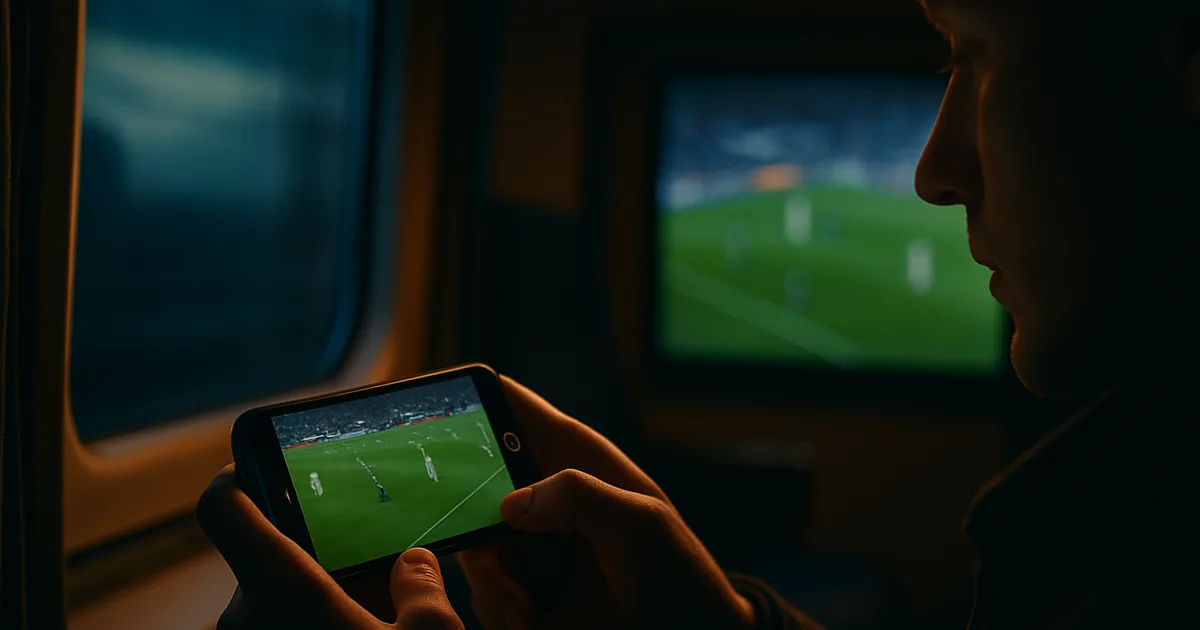
Jeśli szukasz „IPTV Smarters Pro na iPhone i iPad” i w App Store nie możesz znaleźć aplikacji o tej dokładnej nazwie — to nie błąd. Na iOS ta sama aplikacja od lat pojawia się i znika pod różnymi nazwami, najczęściej jako „Smarters Player Lite”. To jeden z powodów, dla których większość poradników pisanych „pod wszystkie urządzenia” zostawia użytkowników iPhone’a i iPada na lodzie: opisują ogólny proces, ale nie tłumaczą pułapek, które dotyczą wyłącznie ekosystemu Apple.
Mundial 2026 trwa — faza pucharowa zaczęła się pod koniec czerwca i potrwa do finału 19 lipca — a mecze coraz częściej ogląda się na telefonie lub tablecie: w pracy, w drodze, w przerwie. StratoTv ma już zestaw poradników o Firestick, TiviMate i oglądaniu Mundialu, więc ruch na iOS jest dziś przechwytywany przez inne strony. Ten artykuł domyka lukę urządzeniową — pokazuje konfigurację dla Apple od zera — bez powielania tego, co już opisaliśmy dla telewizorów i Androida.
Poniżej znajdziesz konkret: jak rozpoznać właściwą aplikację i jej wydawcę, co dokładnie wpisać przy logowaniu przez Xtream Codes API, jak dodać polskie EPG, oraz jak wyświetlić obraz z iPhone’a na dużym ekranie przez AirPlay. Osobną sekcję poświęcamy problemom, o których konkurencja milczy: wylogowywaniu w tle i starszym urządzeniom z iOS 12.
Dlaczego iPhone i iPad to wygodna opcja na IPTV (i kiedy lepszy jest Smart TV)
Zaletą iPhone’a i iPada jest mobilność. Obraz masz zawsze przy sobie, płynnie przełączasz się między Wi-Fi a siecią komórkową, a jakość dekodowania na nowoczesnych układach Apple jest bardzo dobra nawet przy strumieniach 4K. Dla kogoś, kto chce dorwać pierwszą połowę meczu w drodze do domu albo obejrzeć powtórkę w łóżku, tablet bije wygodą każdy telewizor.
iPad sprawdza się też jako „drugi ekran” — statystyki obok transmisji, mecz z innej grupy w tle, albo prywatne oglądanie, gdy telewizor w salonie jest zajęty. Duży ekran iPada Pro w praktyce zastępuje mały telewizor w kuchni czy sypialni.
Kiedy iOS jednak przegrywa? Przy dłuższym, wieczornym oglądaniu na dużym ekranie stały telewizor wypada lepiej — mniej ogniw pośrednich, brak rozładowywania baterii i zero ryzyka, że telefon zadzwoni w środku dogrywki. Jeśli głównie oglądasz w salonie, rozważ konfigurację na Samsungu (opisujemy ją w poradniku iptv na Samsung) albo na Firestick z TiviMate. iPhone i iPad traktuj jako uzupełnienie mobilne, nie jedyne urządzenie.
Nie wiesz, którą apkę wybrać albo co wpisać przy logowaniu na iPhonie?
Jak znaleźć właściwą aplikację w App Store (nazewnictwo, ikona, wydawca)
Tu zaczynają się schody, których nie znajdziesz na innych polskich stronach. Klasyczna nazwa „IPTV Smarters Pro” bywa niedostępna w App Store, bo Apple okresowo usuwa aplikacje odtwarzające treści z zewnętrznych list. W jej miejsce pojawiają się warianty od różnych wydawców — najczęściej „Smarters Player Lite”, a także „IPTV Smarters Player Lite” czy „Smarters Pro”. To niemal ta sama aplikacja: interfejs i logika logowania są praktycznie identyczne.
Praktyczna rada: w wyszukiwarce App Store wpisz „Smarters Player Lite” lub po prostu „IPTV Smarters”. Zwróć uwagę na trzy rzeczy — ikonę (charakterystyczny motyw z odtwarzaczem), nazwę wydawcy i liczbę oraz treść opinii. Unikaj klonów z zerową liczbą recenzji, agresywnymi reklamami i wymuszonymi płatnościami wewnątrz aplikacji za samo „odblokowanie” odtwarzacza.
Ważne rozróżnienie: aplikacja to tylko odtwarzacz. Nie kupujesz w niej żadnych kanałów ani treści — wpisujesz w niej dane dostępowe do swojej usługi. Dlatego darmowa wersja „Lite” w zupełności wystarcza. Jeśli konkretny wariant zniknie z App Store po instalacji, nie panikuj: dane logowania możesz przenieść do dowolnego zgodnego odtwarzacza. Alternatywą na iOS jest GSE Smart IPTV — opisujemy ją osobno, gdyby Smarters akurat był niedostępny w Twoim regionie App Store.
Instalacja krok po kroku na iPhone i iPad
Krok 1: otwórz App Store, wyszukaj „Smarters Player Lite” (lub „IPTV Smarters”), sprawdź wydawcę i opinie, a następnie pobierz aplikację. Instalacja przebiega tak jak przy każdej innej apce z App Store — może wymagać potwierdzenia Face ID lub Touch ID.
Krok 2: przy pierwszym uruchomieniu aplikacja poprosi o zgodę na dostęp do sieci lokalnej oraz zapyta o powiadomienia. Zgoda na sieć lokalną jest potrzebna między innymi do wykrywania urządzeń AirPlay w Twoim domu, więc warto ją zaakceptować.
Krok 3: zaakceptuj warunki użytkowania i przejdź do ekranu dodawania konta. To tutaj wybierzesz metodę logowania — Xtream Codes API albo M3U URL. Zanim to zrobisz, przygotuj dane od swojego dostawcy: adres serwera, nazwę użytkownika i hasło (lub gotowy link M3U). Bez nich dalej nie przejdziesz.
Wskazówka dla iPada: aplikacja działa w tej samej wersji co na iPhonie, ale na większym ekranie interfejs jest znacznie czytelniejszy — łatwiej zarządzać kategoriami i EPG. Jeśli konfigurujesz oba urządzenia, zacznij od iPada, a na iPhonie powtórzysz te same dane.
Logowanie: Xtream Codes API vs M3U URL — co dokładnie wpisać
Masz dwie ścieżki. Xtream Codes API to metoda zalecana: wpisujesz trzy pola — „Any Name” (dowolna nazwa profilu, np. „StratoTv iPhone”), „Username”, „Password” oraz adres serwera (host wraz z portem, jeśli dostawca go podaje). Zaletą jest to, że aplikacja sama pobiera podział na kategorie: TV na żywo, filmy i seriale, a do tego automatycznie zaciąga EPG.
Druga ścieżka to M3U URL: wklejasz jeden długi link, który zawiera całą listę kanałów. Jest prostsza w pojedynczym kroku, ale zwykle gorsza w codziennym użyciu — kategorie bywają uboższe, a EPG trzeba czasem dokładać osobnym adresem. Jeśli dostawca daje Ci wybór, wybieraj Xtream Codes API.
Najczęstszy błąd przy logowaniu to literówki i spacje na końcu wklejanych pól — iOS lubi dokleić spację przy kopiowaniu. Jeśli aplikacja zwraca błąd autoryzacji, sprawdź dokładnie host, port oraz to, czy adres zaczyna się od http czy https. To dokładnie te same dane, których używa się przy konfiguracji TiviMate — jeśli już masz je przygotowane z poradnika o konfiguracji TiviMate, wpiszesz je tu bez zmian.
Dobra praktyka bezpieczeństwa: nie zapisuj danych logowania w notatkach synchronizowanych publicznie i nie udostępniaj profilu Xtream — jednoczesne logowania z wielu urządzeń bywają blokowane po stronie serwera.
Ustawienie EPG po polsku i porządkowanie listy kanałów
EPG (elektroniczny przewodnik po programach) to ta tabela z tytułami audycji i godzinami. Przy logowaniu przez Xtream Codes API zwykle wczytuje się automatycznie. Jeśli opisy są puste albo w złym języku, wejdź w ustawienia aplikacji i sprawdź sekcję EPG — możesz tam wskazać zewnętrzny adres XMLTV dostarczony przez usługodawcę.
Kluczowa dla polskiego widza jest strefa czasowa. Jeśli godziny w przewodniku są przesunięte, ustaw ręcznie strefę czasową na czas warszawski (środkowoeuropejski) w ustawieniach EPG — to najczęstsza przyczyna „mecz miał być o 20:00, a EPG pokazuje 18:00”. Więcej o polskich kanałach i ich układzie znajdziesz w naszym przewodniku po polskiej telewizji w IPTV.
Porządkowanie listy: dodaj najważniejsze kanały do ulubionych (ikona serca lub gwiazdki przy kanale), żeby na czas Mundialu mieć transmisje sportowe pod ręką bez przewijania setek pozycji. W aplikacji możesz też ukryć całe kategorie, których nie oglądasz — mniej bałaganu, szybsza nawigacja.
Oglądanie na dużym ekranie: AirPlay i mirroring na Smart TV / Apple TV
Największa przewaga iOS nad przeciętnym poradnikiem: obraz z iPhone’a łatwo puścisz na telewizor przez AirPlay. Jeśli masz Apple TV albo telewizor z obsługą AirPlay 2 (większość nowszych Samsungów, LG i Sony), telefon i telewizor muszą być w tej samej sieci Wi-Fi. Otwórz Centrum sterowania na iPhonie, dotknij „Powielanie ekranu” i wybierz swój telewizor.
Są dwie drogi. Pierwsza to natywny przycisk AirPlay wewnątrz odtwarzacza podczas transmisji — wtedy na telewizor idzie sam obraz wideo, a telefon możesz odłożyć i dalej z niego korzystać. Druga to pełne powielanie ekranu (mirroring) z Centrum sterowania — kopiuje wszystko, co widać na telefonie, ale za to blokuje telefon do innych zadań i mocniej obciąża baterię.
Praktyczne uwagi: przy AirPlay przez Wi-Fi możliwe jest lekkie opóźnienie względem transmisji naziemnej — przy meczu na żywo to zwykle kilka sekund, warto o tym pamiętać, jeśli obok ktogoś ogląda ten sam mecz z anteny. Jeśli obraz się tnie, zbliż telefon do routera albo przełącz router na pasmo 5 GHz. Gdy zależy Ci na stabilnym oglądaniu Mundialu na dużym ekranie na co dzień, rozważ zamiast tego dedykowane urządzenie — podpowiadamy jak w poradniku o Mundialu 2026 na IPTV.
Najczęstsze problemy na iOS: wylogowanie w tle, buforowanie na komórce, iOS 12
Wylogowywanie „samo z siebie”. To specyfika iOS, o której inne strony nie piszą. System agresywnie usypia aplikacje działające w tle, a odświeżanie aplikacji w tle (Background App Refresh) potrafi zresetować sesję odtwarzacza — po powrocie widzisz pusty ekran albo prośbę o ponowne logowanie. Rozwiązanie: w Ustawieniach iOS → Ogólne → Odświeżanie w tle możesz zarządzać tym zachowaniem, a w razie problemów po prostu wróć do aplikacji z wyprzedzeniem przed meczem, żeby zdążyła się przeładować.
Buforowanie na sieci komórkowej. Na LTE/5G strumień 4K potrafi się zacinać, gdy sygnał skacze. Jeśli oglądasz w drodze, poproś dostawcę o strumień o niższej rozdzielczości dla kanału albo obniż jakość w aplikacji — płynny obraz w 720p jest lepszy niż idealny w 4K, który buforuje co minutę. Pamiętaj też, że transmisje sportowe w wysokiej jakości potrafią zjeść sporo transferu.
Starsze urządzenia i iOS 12. To realna bariera: nowsze wersje odtwarzaczy w App Store wymagają nowszego systemu, więc na starym iPhonie czy iPadzie utkniesz na iOS 12 lub starszym i aplikacja może się w ogóle nie zainstalować albo nie zaktualizować. Jeśli masz taki sprzęt, sprawdź, czy da się zainstalować starszą, zgodną wersję odtwarzacza, rozważ alternatywę jak GSE Smart IPTV, albo — najuczciwsza rada — przenieś oglądanie na Firestick lub Smart TV, gdzie ograniczenia systemu Apple Cię nie dotyczą.
Ogólna zasada rozwiązywania problemów: gdy coś nie działa, sprawdzaj po kolei — czy internet stoi (test na innym serwisie wideo), czy dane logowania są poprawne, czy usługa nie wygasła, a dopiero na końcu reinstaluj aplikację. Reinstalacja nie skasuje Twojej usługi, tylko lokalny profil, który wpiszesz ponownie w minutę.
Masz już iPhone’a i iPada gotowe — dobierz plan, który działa na wszystkich Twoich urządzeniach naraz.
iPhone/iPad czy Firestick/Smart TV — krótki przewodnik wyboru
Wybierz iPhone lub iPad, jeśli oglądasz głównie mobilnie, chcesz drugi ekran obok telewizora, albo potrzebujesz szybkiego dostępu do meczu poza domem. Konfiguracja jest prosta, a AirPlay w razie potrzeby i tak wrzuci obraz na telewizor.
Wybierz Firestick lub Smart TV, jeśli głównym miejscem oglądania jest salon i zależy Ci na maksymalnej stabilności przy wielogodzinnych transmisjach — bez rozładowywania baterii, bez usypiania aplikacji przez system i bez pośrednika w postaci AirPlay. To też lepszy wybór, gdy Twój iPhone lub iPad utknął na starym iOS.
Najzdrowsze podejście na czas Mundialu to połączenie obu: telewizor jako główny ekran w domu i iPhone/iPad jako mobilna zapasowa transmisja, gdy jesteś poza domem. Ta sama usługa i te same dane Xtream Codes działają na wszystkich tych urządzeniach jednocześnie (w granicach limitu jednoczesnych połączeń Twojego planu).
Najczęstsze pytania
Dlaczego nie mogę znaleźć „IPTV Smarters Pro” w App Store?
Bo Apple okresowo usuwa tę aplikację, a wraca ona pod innymi nazwami — najczęściej „Smarters Player Lite” lub „IPTV Smarters Player Lite”, od różnych wydawców. Wyszukaj „Smarters Player Lite” lub „IPTV Smarters”, sprawdź wydawcę i opinie, i pobierz wariant o dobrej reputacji. To niemal identyczny odtwarzacz.
Czy aplikacja IPTV Smarters na iOS jest płatna?
Sama aplikacja (wersja „Lite”) jest zwykle darmowa — to tylko odtwarzacz. Nie kupujesz w niej kanałów ani treści; wpisujesz w niej dane dostępowe do swojej usługi. Uważaj na klony, które wymuszają płatność za samo odblokowanie odtwarzacza.
Xtream Codes API czy M3U URL — co wybrać na iPhonie?
Xtream Codes API, jeśli dostawca daje wybór. Wpisujesz nazwę profilu, użytkownika, hasło i adres serwera, a aplikacja sama pobiera kategorie i EPG. M3U URL to jeden wklejony link — prostszy, ale zwykle z gorszym podziałem kanałów i przewodnikiem programowym.
Jak wyświetlić obraz z iPhone’a na telewizorze?
Przez AirPlay. Telefon i telewizor (Apple TV lub TV z AirPlay 2) muszą być w tej samej sieci Wi-Fi. Użyj przycisku AirPlay w odtwarzaczu, żeby wysłać samo wideo, albo „Powielania ekranu” z Centrum sterowania, żeby skopiować cały ekran. Licz się z kilkusekundowym opóźnieniem na żywo.
Dlaczego aplikacja wylogowuje mnie, gdy wracam po chwili?
To efekt zarządzania pamięcią i odświeżania w tle przez iOS — system usypia aplikację i resetuje sesję. Sprawdź ustawienie „Odświeżanie w tle” w iOS, a przed ważną transmisją otwórz aplikację z wyprzedzeniem, żeby zdążyła się przeładować, zanim zacznie się mecz.
Czy zadziała na starym iPhonie z iOS 12?
Często nie. Nowsze wersje odtwarzaczy w App Store wymagają nowszego systemu, więc na iOS 12 lub starszym aplikacja może się nie zainstalować lub nie zaktualizować. Poszukaj starszej zgodnej wersji, rozważ GSE Smart IPTV, albo przenieś oglądanie na Firestick lub Smart TV.