TiviMate IPTV: konfiguracja na Fire Stick i Android TV w 2026
25 czerwca 2026 · 11 min czytania
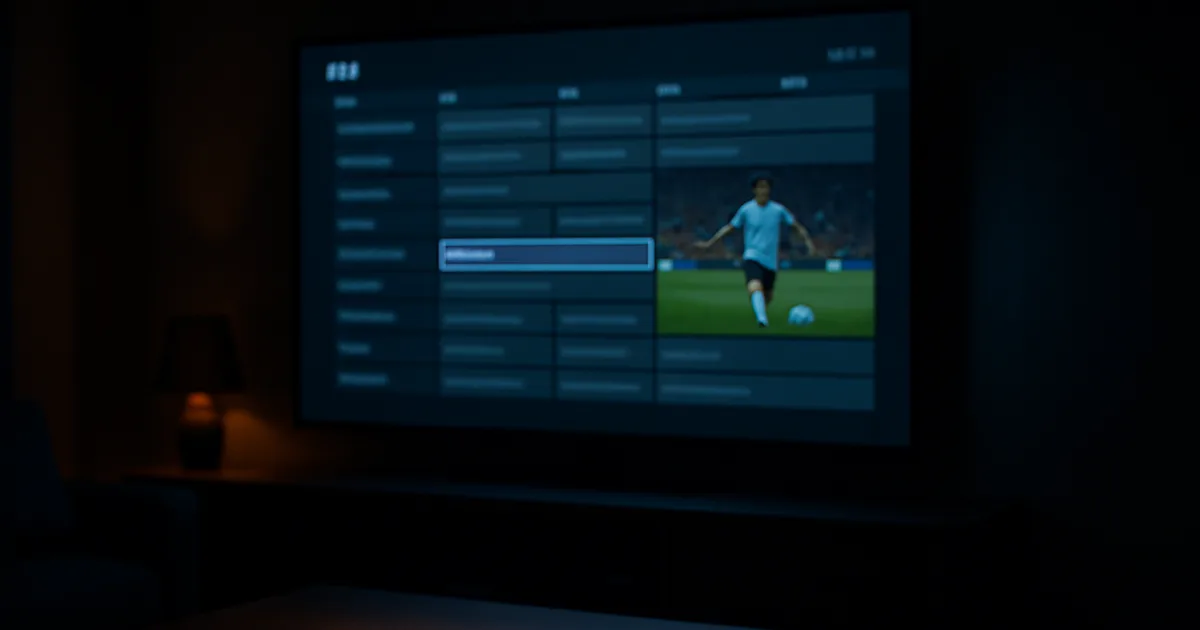
Mundial 2026 trwa od 11 czerwca do 19 lipca 2026 — to rekordowy turniej rozgrywany w USA, Meksyku i Kanadzie, z 48 reprezentacjami i aż 104 meczami w 39 dni. Polscy kibice masowo szukają sposobu na wygodne śledzenie wszystkich spotkań przez IPTV z EPG; TiviMate w połączeniu z subskrypcją IPTV to najchętniej polecany zestaw na forach i w rankingach, a mimo to wciąż brakuje głębokiego polskojęzycznego poradnika, który łączy techniczny setup z kontekstem sportowym.
Ten artykuł wypełnia tę lukę. Większość polskich tekstów o TiviMate to krótkie notki nastawione na sprzedaż abonamentu — bez realnej instrukcji instalacji na Fire Stick, bez konfiguracji przewodnika programowego pod kanały sportowe i bez sekcji rozwiązywania problemów. Tutaj przejdziesz cały proces krok po kroku: od sideloadu aplikacji, przez dodanie playlisty, po EPG po polsku i ustawienia, które realnie pomagają w gorączce meczowego wieczoru.
Zakładamy, że masz już aktywną subskrypcję IPTV (dane dostępowe od dostawcy) oraz urządzenie z Android TV albo Amazon Fire TV Stick. Jeśli dopiero kompletujesz sprzęt lub wahasz się między platformami, zajrzyj też do naszych poradników o IPTV na Samsung oraz o polskiej telewizji przez IPTV — tutaj skupiamy się wyłącznie na TiviMate.
Czym jest TiviMate i dlaczego dominuje ranking aplikacji IPTV w 2026
TiviMate to odtwarzacz IPTV przeznaczony wyłącznie na urządzenia z Android TV i Fire TV — czyli telewizory Sony, Philips, Hisense, TCL, Xiaomi oraz przystawki Fire TV Stick i Nvidia Shield. To nie jest aplikacja na telefon; została zaprojektowana pod obsługę pilotem i pełny ekran telewizora, i właśnie dlatego interfejs wygląda jak natywny przewodnik telewizyjny, a nie jak doklejona nakładka.
Pozycję numer jeden TiviMate zawdzięcza trzem rzeczom: dopracowanemu EPG (przewodnikowi programowemu), płynnemu przełączaniu kanałów oraz stabilności przy długich transmisjach. W przeciwieństwie do wielu darmowych odtwarzaczy, TiviMate dobrze radzi sobie z dużymi playlistami i nie gubi się, gdy lista kanałów liczy setki pozycji — co przy turnieju z kanałami z różnych krajów ma realne znaczenie.
Ważna uczciwa uwaga: TiviMate to wyłącznie odtwarzacz. Sam w sobie nie zawiera żadnych kanałów ani transmisji — to pusty, ale bardzo dobry „pilot". Treść dostarcza Twoja subskrypcja IPTV w formie playlisty. Jeśli szukasz alternatywy o podobnej filozofii, opisaliśmy też GSE Smart IPTV, ale to właśnie TiviMate jest dziś domyślnym wyborem dla kibica oglądającego na dużym ekranie.
Nie wiesz, czy Twoja subskrypcja zagra z TiviMate i da pełne EPG przed Mundialem?
TiviMate na Amazon Fire TV Stick: instalacja przez Downloader krok po kroku
TiviMate nie znajdziesz w sklepie Amazon App Store, więc na Fire Stick instaluje się ją metodą sideloadu — przez darmową aplikację Downloader. Najpierw przygotuj urządzenie: wejdź w Ustawienia → My Fire TV → Opcje deweloperskie i włącz „Instalowanie nieznanych aplikacji" (Install unknown apps) dla Downloadera. To jednorazowy krok bezpieczeństwa wymagany przez system.
Następnie zainstaluj Downloader ze sklepu Amazon (jest tam oficjalnie i za darmo). Uruchom go, w polu adresu wpisz kod 272483 — to skrót do oficjalnej strony pobierania TiviMate — i potwierdź. Downloader ściągnie plik APK, a po jego pobraniu zapyta, czy zainstalować aplikację. Wybierz „Install", a po zakończeniu możesz usunąć plik instalacyjny, żeby zwolnić miejsce.
Po instalacji TiviMate pojawi się na liście aplikacji Fire TV (czasem trzeba ją przesunąć wyżej, bo nowe pozycje lądują na końcu). Uruchom ją — przy pierwszym starcie poprosi o dodanie playlisty. Do tego przejdziemy za chwilę. Jeśli Downloader nie chce pobrać pliku, najczęstszą przyczyną jest niewłączona opcja nieznanych źródeł albo chwilowy problem z połączeniem Wi‑Fi.
TiviMate na Android TV (Sony, Philips, Hisense, Xiaomi): instalacja ze sklepu
Na telewizorach i przystawkach z prawdziwym Android TV sprawa jest prostsza niż na Fire Stick. TiviMate jest dostępne bezpośrednio w sklepie Google Play. Otwórz Google Play na telewizorze, wpisz „TiviMate" w wyszukiwarce i zainstaluj aplikację jednym kliknięciem — bez kodów i bez sideloadu.
Pamiętaj o rozróżnieniu: Android TV (Sony Bravia, Philips, niektóre Xiaomi/TCL, przystawki Nvidia Shield, Chromecast with Google TV) ma pełny Google Play. To nie to samo co systemy własne producentów — Samsung Tizen czy LG webOS nie obsługują TiviMate, bo to nie są urządzenia z Androidem. Jeśli masz Samsunga, prowadzimy osobny poradnik o IPTV na Samsung z innym zestawem aplikacji.
Po instalacji ze sklepu aktualizacje przychodzą automatycznie, co jest sporym plusem względem wersji sideloadowanej na Fire Stick, którą trzeba odświeżać ręcznie. Niezależnie od platformy kolejny krok jest identyczny — podpięcie subskrypcji IPTV, i to tutaj zaczyna się właściwa konfiguracja.
Dodawanie subskrypcji IPTV: M3U URL vs Xtream Codes — co wybrać i jak wpisać dane
Po uruchomieniu TiviMate wybierz „Add playlist" i zobaczysz dwie główne metody: link M3U oraz Xtream Codes. To najważniejsza decyzja w całej konfiguracji, bo wpływa na to, jak działa EPG, catch-up i porządkowanie kanałów. Dane do obu metod dostarcza Twój dostawca IPTV po wykupieniu subskrypcji.
Metoda M3U to pojedynczy adres URL playlisty, który wklejasz w całości. Działa zawsze i jest najprostsza, ale przewodnik programowy często trzeba dodać osobno jako oddzielny link EPG. Metoda Xtream Codes wymaga trzech pól: adresu serwera (URL), nazwy użytkownika i hasła. Jest wygodniejsza, bo zwykle automatycznie pobiera EPG, sekcje filmów i seriali oraz catch-up — i to ją polecamy, jeśli dostawca ją udostępnia.
Wpisując dane, zwróć uwagę na szczegóły, które najczęściej psują konfigurację: brak literówek w haśle, poprawny port w adresie serwera oraz pełny prefiks „http://" lub „https://". Pilotem łatwo o pomyłkę przy wpisywaniu długiego loginu, więc jeśli to możliwe, użyj aplikacji-pilota z klawiaturą na telefonie. Po zatwierdzeniu TiviMate zaciągnie listę kanałów — i tu zaczyna się konfiguracja przewodnika.
Konfiguracja EPG i logo kanałów: jak ustawić przewodnik programowy po polsku
EPG (Electronic Program Guide) to przewodnik programowy — pokazuje, co leci teraz i co będzie dalej na każdym kanale. Bez niego TiviMate wyświetla samą listę nazw bez żadnych informacji o audycjach, co przy turnieju oznacza, że nie widzisz, kiedy zaczyna się konkretny mecz. To właśnie EPG zamienia surową playlistę w czytelny grafik.
Jeśli dodałeś subskrypcję przez Xtream Codes, EPG zwykle ładuje się automatycznie w ciągu kilku minut. Jeśli korzystasz z M3U albo przewodnik się nie pojawił, wejdź w Settings → EPG, dodaj źródło EPG (link XMLTV od dostawcy) i wybierz „Update now". Ustaw też strefę czasową na właściwą dla Polski, żeby godziny audycji się zgadzały — przy meczach granych w amerykańskich strefach czasowych to szczególnie ważne, bo wiele spotkań Mundialu wypada późnym wieczorem lub w nocy polskiego czasu.
Warto włączyć dopasowanie logo kanałów i posprzątać listę: ukryj kanały, których nie oglądasz, i utwórz grupę „Ulubione" z kanałami sportowymi, na których będą transmisje. Dzięki temu w trakcie turnieju przeskakujesz między najważniejszymi pozycjami jednym ruchem, zamiast przewijać setki kanałów. Porządkowanie playlisty to nudny, ale opłacalny etap — robisz go raz, a korzystasz przez cały Mundial.
TiviMate Premium na Mundialu 2026: EPG, catch-up i powiadomienia o meczach
TiviMate działa w wersji darmowej, ale część funkcji szczególnie przydatnych kibicowi odblokowuje wersja Premium (dostępna jako roczna subskrypcja lub jednorazowa opłata dożywotnia bezpośrednio w aplikacji — to opłata za samą aplikację, niezależna od Twojego abonamentu IPTV). Dla pojedynczego turnieju nie jest obowiązkowa, ale kilka jej funkcji realnie zmienia komfort oglądania.
Najważniejszy dla Mundialu jest catch-up (archiwum) — jeśli Twój dostawca go udostępnia, możesz cofnąć się do meczu, który przegapiłeś, i obejrzeć go z poziomu EPG bez szukania powtórki. Premium dodaje też wiele playlist (przydatne, gdy łączysz źródła), rozbudowane ulubione, nagrywanie oraz multi-view, czyli kilka transmisji na jednym ekranie — kuszące przy nakładających się meczach fazy grupowej, gdy kilka spotkań rozgrywanych jest równolegle.
Praktyczna rada na 104 mecze w nietypowych strefach czasowych: oprzyj się na dobrze skonfigurowanym EPG z poprawną strefą czasową i ułożonej grupie ulubionych, a powiadomienia i przypomnienia o startach audycji ustaw na kanałach, które będą pokazywać mecze Twojej reprezentacji. To kombinacja ustawień, a nie magiczna funkcja — ale dzięki niej nie przegapisz pierwszego gwizdka.
Masz już TiviMate skonfigurowane — teraz wybierz plan, który obsłuży wszystkie mecze ze stabilnym EPG.
Najczęstsze problemy i ich rozwiązania: zacinanie, brak EPG, błąd autoryzacji
Zacinanie (buffering) to najczęstsza skarga, zwłaszcza w szczycie oglądalności tuż przed meczem. Najpierw sprawdź łącze — do płynnego strumienia HD warto mieć stabilne minimum kilkunastu Mb/s, a Fire Stick lepiej podłączyć po kablu (adapter Ethernet) niż przez zatłoczone Wi‑Fi. W ustawieniach TiviMate zwiększ rozmiar bufora; jeśli to nie pomaga, problem często leży po stronie serwera dostawcy w godzinach szczytu, nie aplikacji.
Brak EPG to drugi klasyk. Upewnij się, że źródło EPG jest dodane i zaktualizowane (Settings → EPG → Update now), a strefa czasowa ustawiona poprawnie. Jeśli przewodnik jest, ale przesunięty o kilka godzin, to prawie zawsze błąd strefy czasowej, nie samego EPG. Czasem pomaga też dopasowanie identyfikatorów kanałów (channel ID) między playlistą a źródłem EPG.
Błąd autoryzacji („authorization failed", „connection failed") oznacza zwykle problem z danymi dostępowymi: literówka w loginie lub haśle, wygasła subskrypcja, przekroczony limit jednoczesnych połączeń (oglądanie na zbyt wielu urządzeniach naraz) albo zmiana adresu serwera przez dostawcę. Usuń playlistę i dodaj ją ponownie, dokładnie przepisując dane. Jeśli komunikat się powtarza mimo poprawnych danych, to sygnał, że trzeba skontaktować się z dostawcą — żadne ustawienie TiviMate tego nie naprawi.
Najczęstsze pytania
Czy TiviMate jest darmowe?
Tak, podstawowa wersja TiviMate jest darmowa i wystarcza do oglądania kanałów z playlisty oraz korzystania z EPG. Wersja Premium (płatna jako roczna subskrypcja lub jednorazowa opłata dożywotnia za samą aplikację) dodaje catch-up, wiele playlist, nagrywanie i multi-view. To opłata za aplikację, całkowicie niezależna od Twojej subskrypcji IPTV.
Czy zainstaluję TiviMate na telewizorze Samsung lub LG?
Nie bezpośrednio. TiviMate działa wyłącznie na Android TV i Fire TV. Telewizory Samsung (Tizen) i LG (webOS) używają własnych systemów, które nie obsługują tej aplikacji. Rozwiązaniem jest podpięcie do takiego telewizora przystawki Fire TV Stick lub urządzenia z Android TV. Dla Samsunga mamy osobny poradnik z dedykowanymi aplikacjami.
M3U czy Xtream Codes — co wybrać do oglądania Mundialu?
Jeśli dostawca udostępnia oba, wybierz Xtream Codes. Ta metoda zwykle automatycznie pobiera EPG i catch-up, co przy 104 meczach w nietypowych strefach czasowych bardzo ułatwia orientację w grafiku. M3U działa zawsze i jest prostsze, ale przewodnik programowy często trzeba dodawać osobnym linkiem.
Dlaczego nie mam przewodnika programowego (EPG)?
Najczęściej dlatego, że źródło EPG nie zostało dodane albo nie wykonano aktualizacji. Wejdź w Settings → EPG, dodaj link XMLTV od dostawcy i wybierz „Update now". Jeśli przewodnik jest, ale godziny się nie zgadzają, sprawdź ustawienie strefy czasowej — to najczęstsza przyczyna przesunięć.
Co zrobić, gdy transmisja meczu się zacina?
Najpierw sprawdź łącze internetowe — Fire Stick działa stabilniej po kablu Ethernet niż przez Wi‑Fi w godzinach szczytu. Zwiększ rozmiar bufora w ustawieniach TiviMate. Jeśli zacina się tylko tuż przed meczem przy dużym obciążeniu, problem zwykle leży po stronie serwera dostawcy, a nie aplikacji — wtedy warto zgłosić to dostawcy.
Dostaję błąd autoryzacji — co to znaczy?
To problem z dostępem, nie z aplikacją. Najczęstsze przyczyny to literówka w loginie lub haśle, wygasła subskrypcja, przekroczony limit jednoczesnych połączeń albo zmiana adresu serwera przez dostawcę. Usuń playlistę i dodaj ją ponownie z dokładnie przepisanymi danymi; jeśli błąd wraca mimo poprawnych danych, skontaktuj się z dostawcą.